
Documentação Tutoriais em vídeo
Entrar e decidir uma pendência
Como entrar no painel, achar o que espera a sua decisão e decidir uma pendência em poucos cliques. A decisão fica registrada com o seu nome e o motivo.
Gravado automaticamente pelo agente de documentação com dados fictícios.
Passo a passo
- Na tela de entrada, digite o seu usuário e a sua senha.
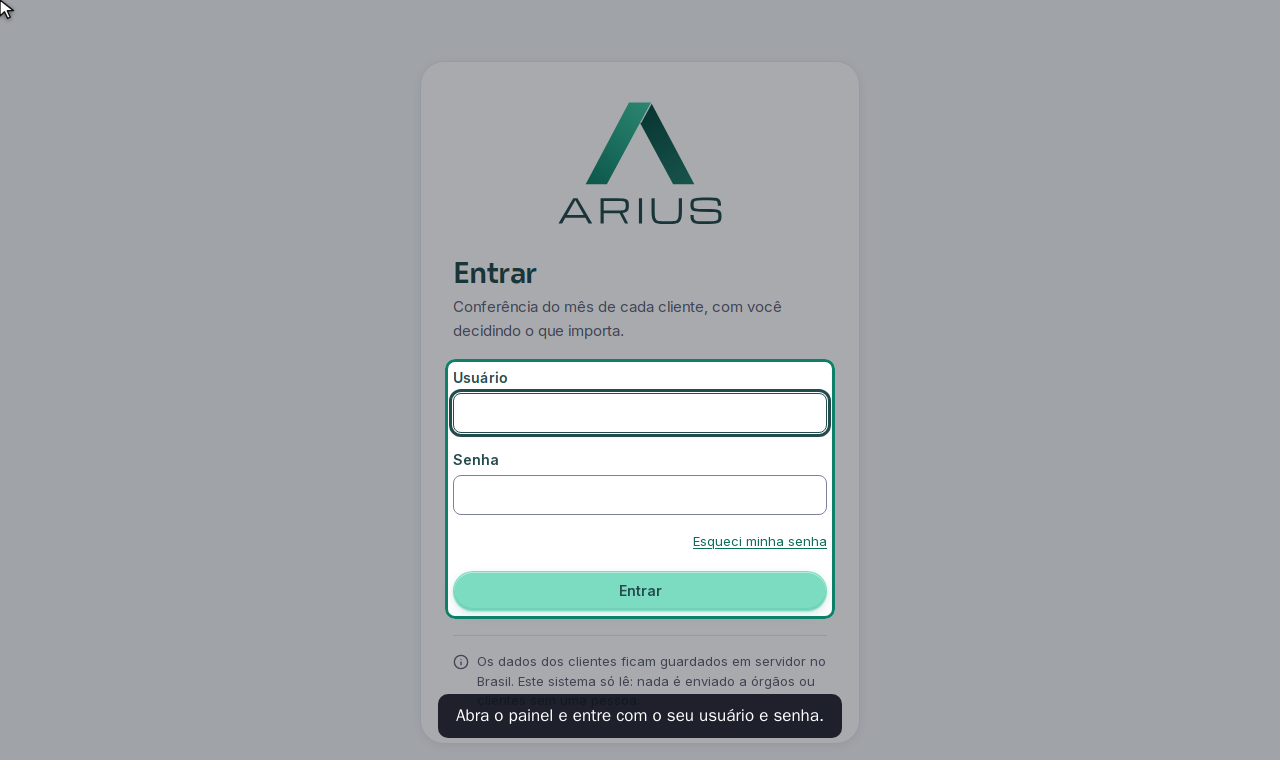
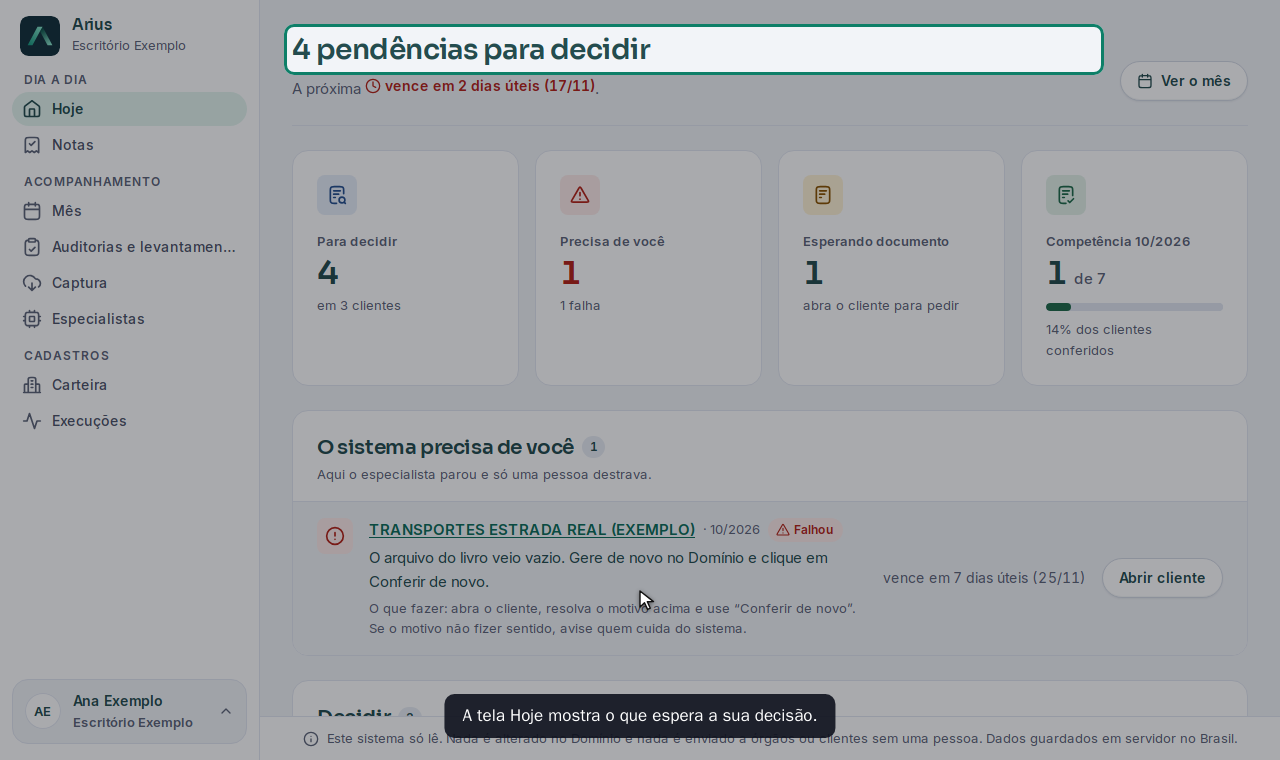
- Clique em Entrar. A tela Hoje abre e diz quantas pendências esperam a sua decisão.
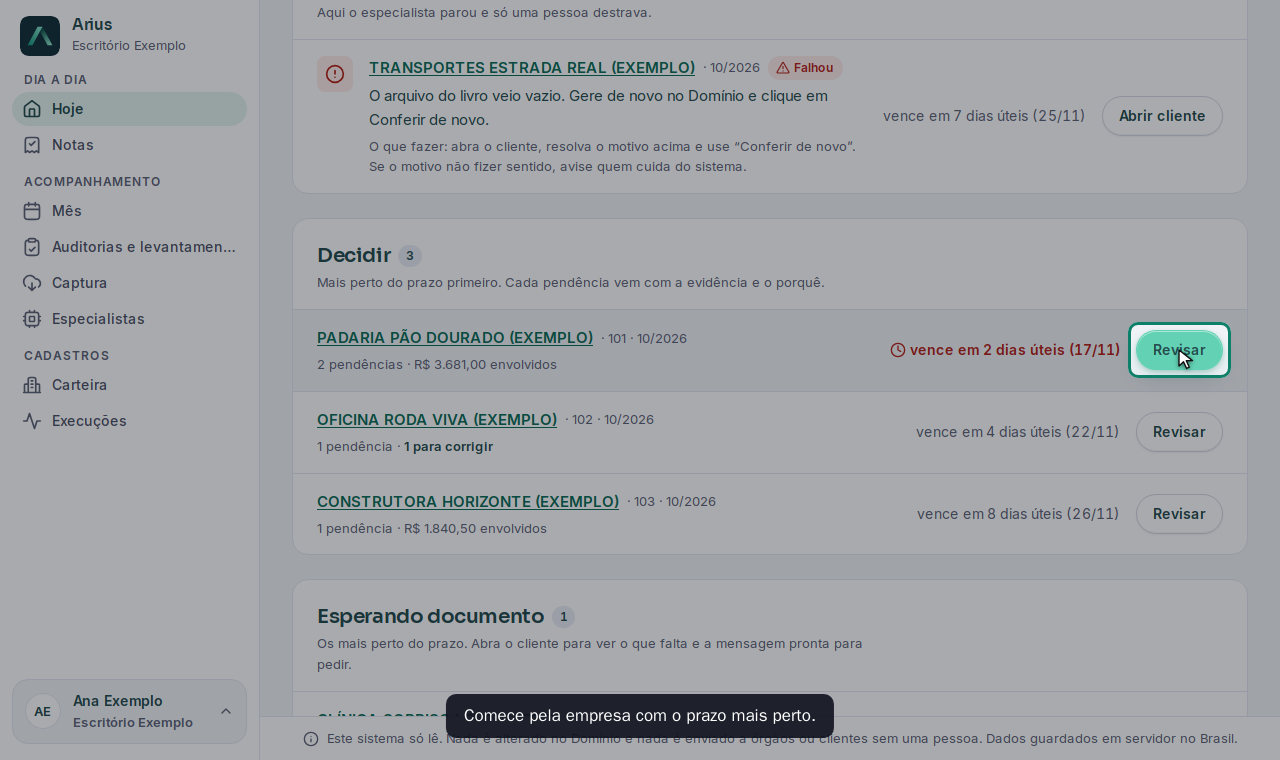
- As empresas vêm em ordem de prazo. Clique em Revisar na primeira.
- Leia o cartão: o que o sistema encontrou, a evidência e por que isso importa.
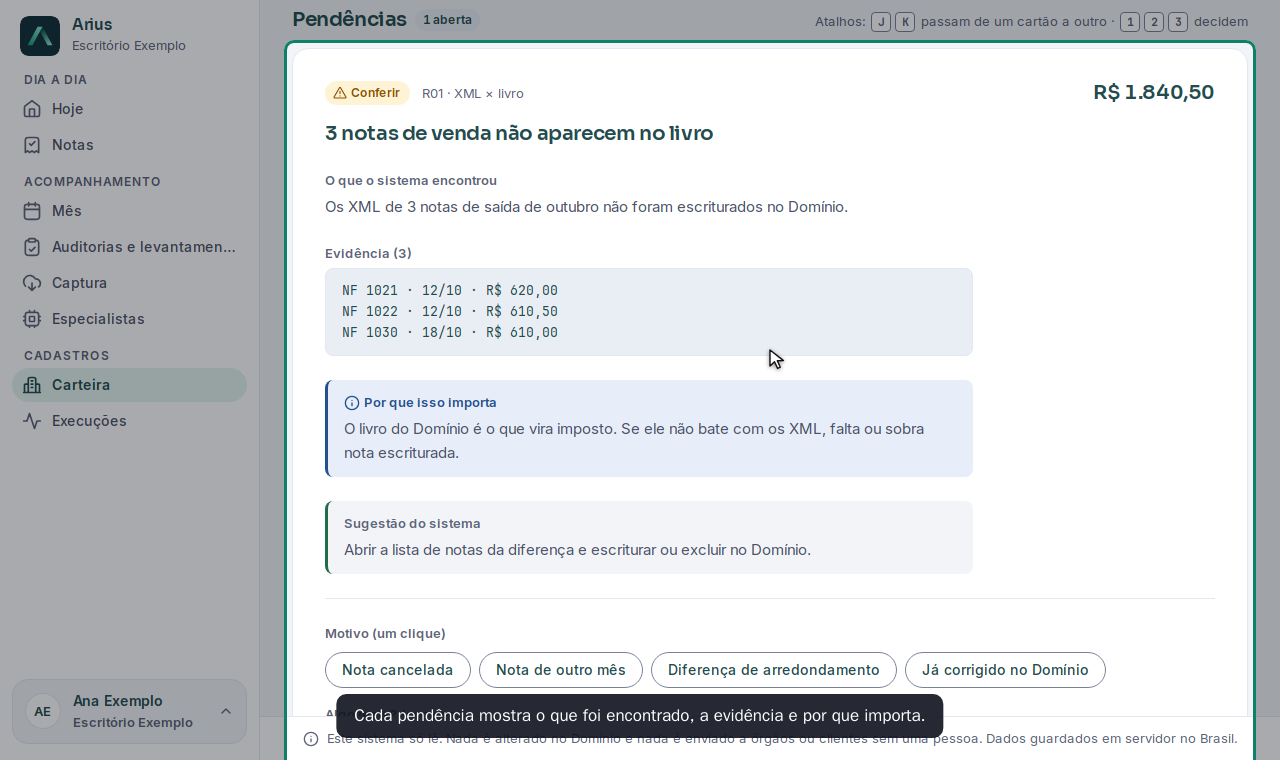
- Escolha o motivo com um clique. Se nenhum servir, escreva em Algo mais?.
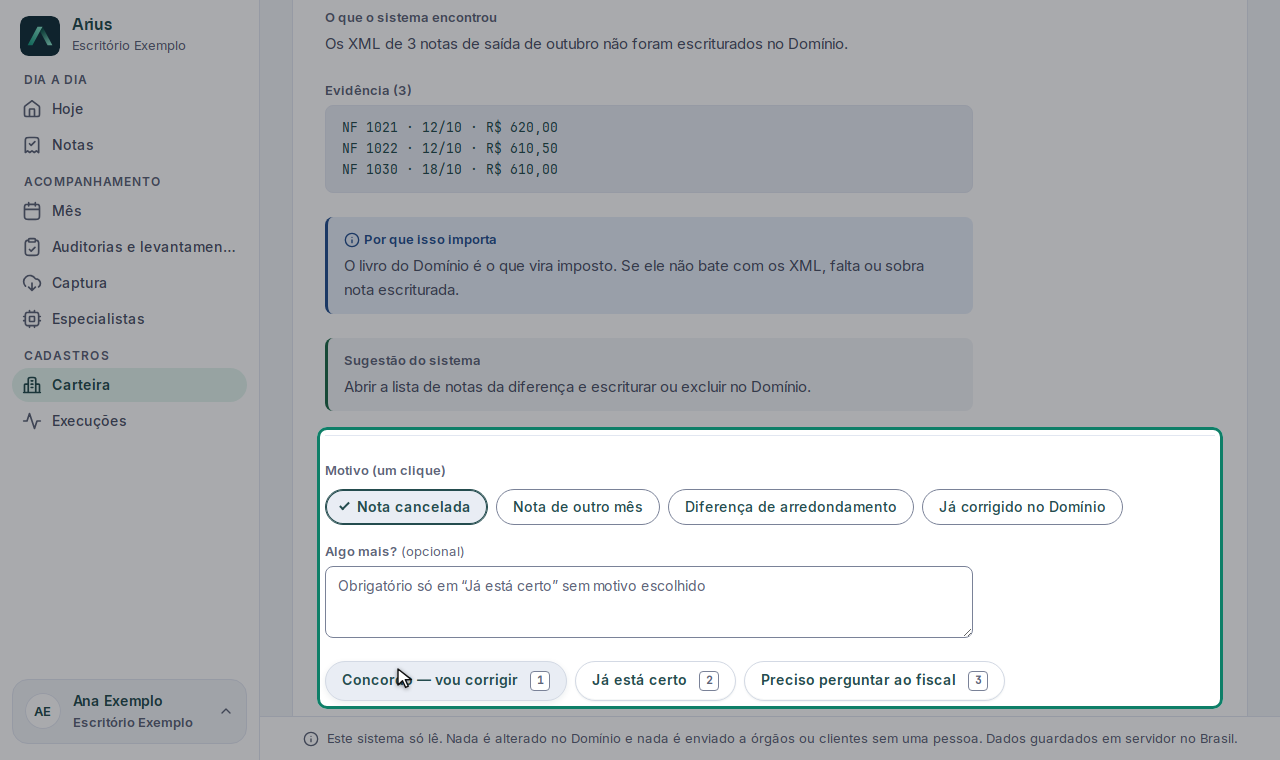
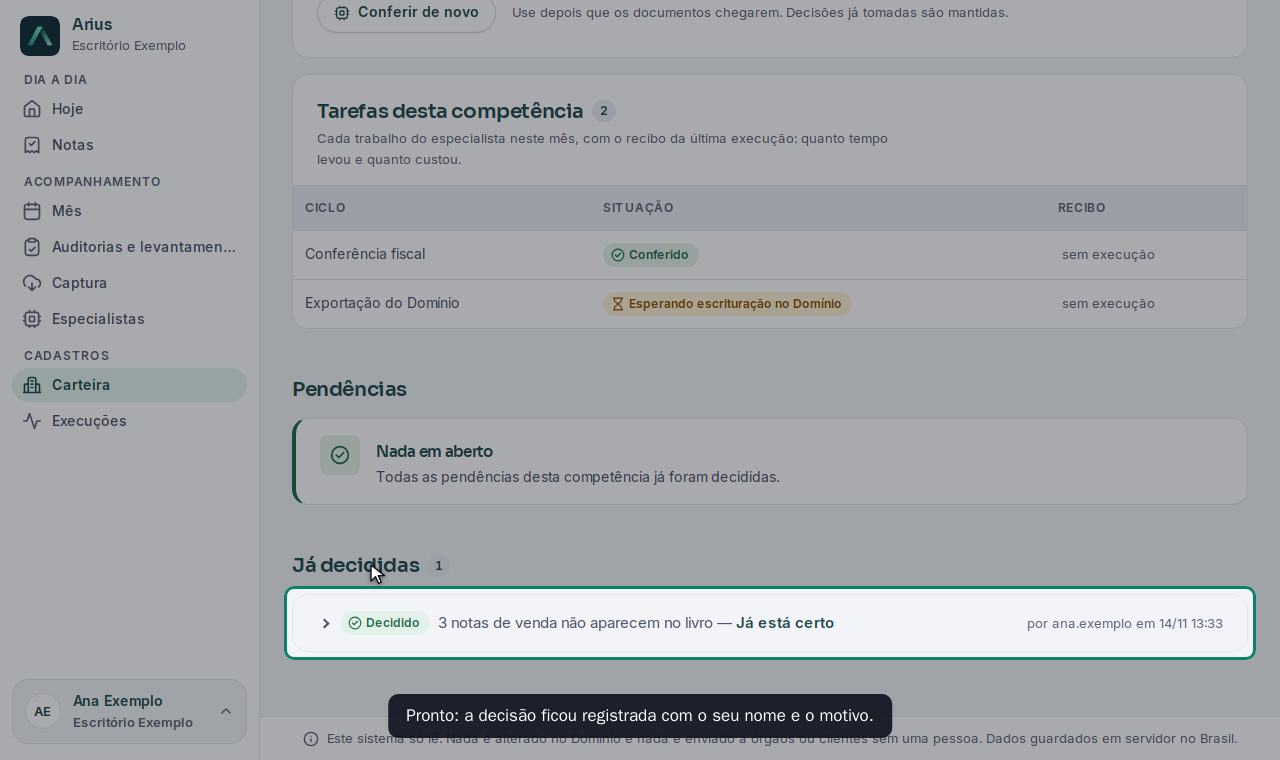
- Clique em Já está certo (ou na ação que fizer sentido). A pendência vai para Já decididas, com quem decidiu e quando. Dá para Reabrir se precisar.
Dica
Atalhos de teclado: J e K passam de um cartão a outro; 1, 2 e 3 decidem a pendência em foco (1 = Concordo — vou corrigir, 2 = Já está certo, 3 = Preciso perguntar ao fiscal).